在清理硬盘的时候,遇到大文件夹删除卡顿、卡死、删不掉问题,有感而发,作为一个笔记,希望能够对你有所帮助。
一、你为什么删超大文件夹一直卡死?
日常使用Windows时,相信大家都遇到过这种崩溃场景:
面对 几十万小文件、多层嵌套目录、几十GB甚至上百GB 的超大文件夹,右键删除/Shift+Delete之后:
- 进度条一动不动,预估时间无限递增
- 文件资源管理器未响应、系统严重卡顿
- 删到一半弹窗报错:文件正在使用、权限不足、路径过长
- 强行终止后,文件残留、磁盘空间不释放
二、底层原理:图形化删除为什么巨慢?
Windows文件资源管理器的图形删除模式,存在大量冗余操作,这是卡顿的核心根源。
2.1 普通删除(Delete)
执行流程:遍历所有文件统计大小数量 → 写入回收站日志 → 迁移文件至回收站 → 实时校验文件状态 → 更新系统索引。
海量小文件场景下,统计和日志耗时远大于删除本身,直接导致进程卡死。
2.2 强制删除(Shift+Delete)
虽然跳过回收站,但依然保留 前置全量遍历、实时权限校验、文件占用检测 逻辑,遇到深层目录、破损文件依旧会卡顿中断。
2.3 命令行删除
命令行/批处理删除:跳过所有冗余统计与弹窗校验,直接调用系统底层删除接口,静默递归删除,极大降低CPU和磁盘I/O占用。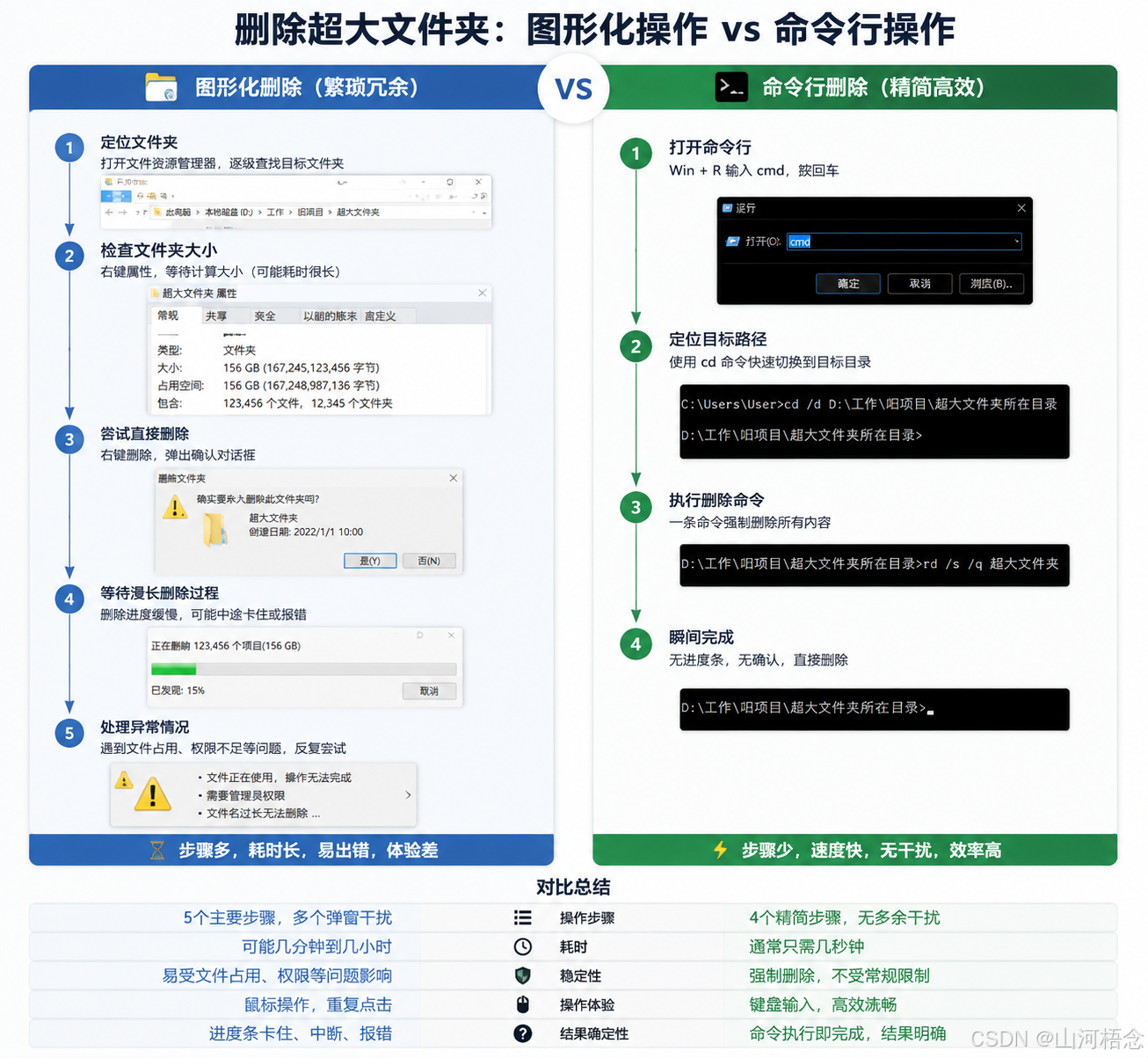
三、四大落地删除方案
3.1 方案一:优化图形化删除
适合10万文件以内的中型文件夹。
操作步骤:
- 选中目标文件夹,直接按下 Shift + Delete 永久删除,跳过回收站;
- 若提示权限不足:右键文件夹 → 属性 → 安全 → 编辑 → 添加Everyone用户,赋予完全控制权限;
- 若提示文件占用:Ctrl+Shift+Esc打开任务管理器,关闭关联后台进程后重试。
优缺点:
✅ 零学习成本、操作简单
❌ 百万级海量文件仍会卡顿,无法处理超长路径目录
3.2 方案二:CMD命令行极速删除(通用最优解)
这是个人电脑、临时清理场景的最优方案,实测50万文件仅需2分钟左右,无卡顿、无弹窗。
操作步骤:
- Win+R 输入
cmd,右键以管理员身份运行(规避所有权限报错); - 依次输入以下两条核心指令,逐条回车执行。
\# 强制、静默、递归删除文件夹内所有文件
del /f /s /q 你的文件夹完整路径

# 递归删除空目录+根文件夹
rd /s /q 你的文件夹完整路径